Tự động hóa kiểm tra coding convention TypeScript với ESLint
Trong chương này, bạn sẽ học các kiến thức sử dụng ESLint để kiểm tra TypeScript theo dạng tutorial.
Những gì có thể học trong chương này
Trong chương này, bạn sẽ học những điều sau.
- Tại sao cần coding convention và vấn đề của coding convention
- Cách check JavaScript và TypeScript bằng ESLint
- Cách config rule của ESLint
- Cách sử dụng coding convention của Airbnb trong ESLint
- Cách giải quyết lỗi
- Cách vô hiệu hóa check một phần
- Cách tích hợp ESLint với VS Code và JetBrains IDE
Khi hoàn thành tutorial, bạn sẽ có được kỹ năng cơ bản hữu ích trong thực tế như có thể giới thiệu ESLint vào project của mình.
Luồng và cách đọc chương này
Chương này gồm 3 phần.
Nửa đầu chương này là lý thuyết. Giải thích kiến thức nền tảng cho những ai chưa biết "coding convention" hay "linter" là gì (Kiến thức nền tảng). Nếu bạn đã hiểu coding convention và linter, hoặc muốn thực hành ngay, có thể bỏ qua phần này.
Nửa sau chương này là tutorial. Mục tiêu của chương này là có thể check TypeScript bằng ESLint. Tuy nhiên, việc xử lý TypeScript bằng ESLint là cách sử dụng nâng cao. Do đó, trong tutorial, trước tiên sẽ học cách xử lý JavaScript bằng ESLint như phần cơ bản (Lint JavaScript bằng ESLint). Sau đó, bạn sẽ học cách xử lý TypeScript bằng ESLint (Lint TypeScript bằng ESLint).
Cuối chương có thêm các tutorial bonus sau. Nếu quan tâm và có thời gian, hãy xem thêm.
Những thứ cần thiết cho tutorial này
Những thứ cần thiết cho tutorial này như sau.
- Node.js v22 trở lên
- NPM v7 trở lên
- Yarn v1 (Tutorial này được xác nhận hoạt động với v1.22.18)
Về cách giới thiệu Node.js, vui lòng xem Chuẩn bị môi trường code.
Chúng ta sử dụng Yarn làm package management tool. Hãy install trước. Nếu đã install rồi thì có thể bỏ qua bước này.
shell
shell
Kiến thức nền tảng
TypeScript có nhiều cách viết
Không chỉ TypeScript, ngôn ngữ lập trình đều có cú pháp. Code được viết tuân thủ cú pháp có thể thực thi hoặc compile mà không có lỗi.
Nếu tuân thủ cú pháp, liệu ai viết code cũng giống nhau từng chữ một? Không phải vậy. Ví dụ, trong TypeScript có thể bỏ qua semicolon cuối dòng. 2 dòng code sau chỉ khác nhau ở việc có hay không có semicolon. Cả hai đều đúng cú pháp, dùng cái nào là vấn đề sở thích.
tsconsole .log ("OK")console .log ("OK");
tsconsole .log ("OK")console .log ("OK");
Chuỗi có thể viết bằng single quote, double quote, hoặc backtick với 3 cách. Single quote và double quote không có sự khác biệt về chức năng. Backtick là template literal có spec khác với string literal. Tuy nhiên, với chuỗi đơn giản như ví dụ sau, 3 cách này có cùng ý nghĩa.
tsconsole .log ('OK');console .log ("OK");console .log (`OK`);
tsconsole .log ('OK');console .log ("OK");console .log (`OK`);
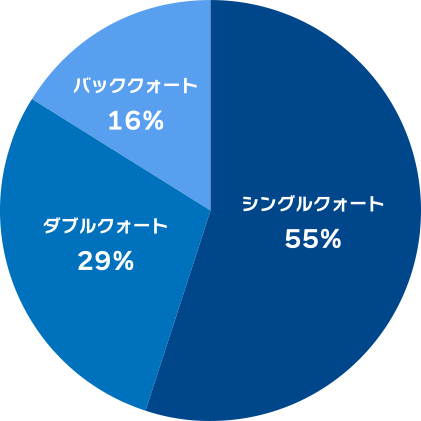
Ví dụ này có thể gây ra ý kiến khác nhau về việc dùng cái nào. Theo khảo sát độc quyền của sách này, với câu hỏi "Về nguyên tắc, bạn dùng cái nào nhiều nhất?", single quote chiếm 55% nhiều nhất, tiếp theo là double quote 29%, backtick 16%. (Số câu trả lời: 232)
Những ví dụ nêu trên chỉ là một phần. Có rất nhiều ví dụ khác về cùng ý nghĩa nhưng cách viết khác nhau.
Sự khác biệt trong cách viết có thể trở thành vấn đề
Sự khác biệt trong cách viết có thể trở thành vấn đề. Ví dụ, trong trường hợp phát triển chung chương trình. Nếu mỗi người có cách viết khác nhau, sự khác biệt đó có thể gây chú ý hoặc ngạc nhiên, khiến nội dung chính của code không vào đầu. Nếu độ rộng indent không thống nhất, code có thể khó đọc. Kết quả là, sự khác biệt trong cách viết có thể làm giảm khả năng bảo trì chương trình.
Thống nhất cách viết bằng coding convention
Lý tưởng là ai viết code cũng giống nhau. Để làm điều đó, phải làm gì? Một giải pháp là quy định rule về cách viết. Quy định về cách viết code được gọi là "coding convention (coding standards)".
Trong coding convention, ví dụ quy định những điều sau.
- Tên biến phải là camelCase.
- Dấu ngoặc nhọn của
functionphải cùng dòng với tên hàm. (Không được đặt ở dòng tiếp theo) - Phải xóa
console.log. - Không được gán biến trong biểu thức điều kiện của if. Ví dụ
if (data = getData())không được.
Tổng hợp các rule như vậy để tạo convention, nhưng để hoàn thiện convention thực tế cần tốn nhiều công sức. Trong thực tế, mượn convention đã công khai sẽ thực tế hơn.
Convention đã công khai chủ yếu có những cái sau. Những cái này thực sự được sử dụng rộng rãi trong nhiều project.
Nếu mọi người trong team cùng tuân thủ coding convention, việc thống nhất cách viết sẽ dễ dàng hơn.
Vấn đề của coding convention
Coding convention cũng có vấn đề.
Công sức vận hành không ít
Nếu mỗi developer tuân thủ convention, coding convention sẽ hoạt động. Tuy nhiên, human error là điều xảy ra. Có trường hợp biết rule nhưng vẫn vi phạm, nhưng nhiều hơn là không biết mà vi phạm, hoặc nhầm lẫn. Nếu convention không được tuân thủ, convention sẽ chỉ còn hình thức. Khi đó, mục tiêu thống nhất cách viết sẽ không đạt được.
Để ngăn human error, phải kiểm tra hàng ngày xem code có tuân thủ convention không. Tuy nhiên, điều này tốn nhiều công sức. Trong khi có công việc quan trọng hơn, việc kiểm tra có thể không khả thi. Vận hành convention đúng cách tốn nhiều công sức.
Tăng gánh nặng tâm lý trong giao tiếp
Coding convention định nghĩa cái gì đúng, cái gì sai. Khi đó, sẽ có code rõ ràng là sai. Cũng có tình huống phải chỉ ra lỗi trong code của người khác. Chỉ ra lỗi trong công việc của người khác là điều khó khăn. Gánh nặng tâm lý hơn tưởng tượng. Người chỉ ra phải cân nhắc cách nói để không làm ảnh hưởng xấu đến ấn tượng của đối phương. Người bị chỉ ra cũng có thể không tiếp nhận một cách tích cực. Tùy thuộc vào mối quan hệ, việc chỉ ra có thể bị kiêng dè.
Tự động hóa coding convention
Để thống nhất cách viết, coding convention là không thể thiếu. Tuy nhiên, cũng có vấn đề về công sức vận hành và tâm lý. Tool hỗ trợ giải quyết điều này là ESLint. ESLint là tool kiểm tra xem code JavaScript hoặc TypeScript có tuân thủ coding convention không.
ESLint có thể check chỉ bằng một lệnh. Check hoàn thành trong vài giây và ngay lập tức biết kết quả. Do đó, công sức kiểm tra gần như không còn.
Thêm vào đó, còn có tính năng tự động sửa. Tùy code, ESLint có thể sửa code tuân thủ convention. Khi sử dụng tính năng này, công sức sửa chỗ vi phạm convention cũng không còn.
Điều kỳ lạ là, cùng một chỉ trích nhưng được máy móc chỉ ra thì thoải mái hơn người chỉ ra. ESLint chỉ ra vấn đề một cách máy móc, nên gánh nặng tâm lý trong giao tiếp cũng giảm.
Khi giới thiệu ESLint, developer được giải phóng khỏi vận hành convention và stress tâm lý, có thể tập trung vào công việc quan trọng hơn như phát triển.
Chia sẻ kiến thức
📝TypeScript có thể viết cùng một xử lý với nhiều cách khác nhau
💥Trong phát triển team, sự khác biệt cách viết có thể trở thành vấn đề…
🤝Hãy giới thiệu coding convention để thống nhất cách viết
😵Nhưng convention cũng có vấn đề về công sức vận hành và tâm lý
✅Vấn đề này có thể giải quyết bằng ESLint!
Từ 『Survival TypeScript』
Linter là gì
ESLint nói chung là tool thuộc thể loại "linter". Linter là tool phân tích tĩnh chương trình, phát hiện bug và vấn đề. Sử dụng linter để phân tích vấn đề được gọi là "lint".
Lint có nguồn gốc từ dệt may. Bụi như sợi chỉ không cần thiết khi kéo sợi từ len hoặc bông được gọi là lint. Trong dệt may có công đoạn loại bỏ lint, và từ đó tên lint cũng được sử dụng trong lập trình.
Sự khác biệt giữa compiler và linter
Bản chất của compiler là chuyển đổi từ ngôn ngữ này sang ngôn ngữ khác. Trong trường hợp TypeScript compiler là chuyển đổi từ TypeScript sang JavaScript.
Bản chất của linter là chỉ ra vấn đề của chương trình. Không thực hiện chuyển đổi từ ngôn ngữ sang ngôn ngữ.
Thực tế, TypeScript compiler cũng báo cáo vấn đề của chương trình. Ví dụ, nếu bật compiler option noUnusedLocals, có thể check biến không sử dụng. ESLint cũng có check tương đương. Đây là phần trùng lặp với tính năng linter.
Dù có tính năng check tương tự, cả hai có lĩnh vực giỏi khác nhau. TypeScript compiler có check type phong phú. Giỏi phát hiện vấn đề từ góc độ type. Mặt khác, ESLint có check phong phú về coding style như indent hay naming convention, quyết định nên viết code như thế nào hay tránh gì, lĩnh vực liên quan đến security hay performance. Cả hai có quan hệ bổ sung lẫn nhau. Do đó, nếu giới thiệu cả compiler và linter, có thể check rộng hơn.
| TypeScript compiler | ESLint | |
|---|---|---|
| Chuyển đổi ngôn ngữ | ○ | |
| Check type | ○ | |
| Check cú pháp | ○ | ○ |
| Coding style | ○ | |
| Quyết định code | ○ | |
| Security | ○ | |
| Performance | ○ |
Chia sẻ kiến thức
🧵Linter: Tool phân tích tĩnh code và chỉ ra vấn đề. ESLint là linter.
🔀Compiler: Cũng phân tích tĩnh nhưng mục đích chính là chuyển đổi sang ngôn ngữ khác. tsc là compiler.
⚖️Sự khác biệt giữa tsc và ESLint
・tsc: Giỏi check type
・ESLint: Giỏi check coding convention
Từ 『Survival TypeScript』
Lint JavaScript bằng ESLint
Từ đây chúng ta sẽ giải thích cách giới thiệu và sử dụng ESLint theo dạng tutorial. Hãy thực hành trên môi trường của bạn.
Tạo project
Đầu tiên, tạo project sử dụng cho tutorial này.
shell
shell
Tạo package.json ở project root với nội dung sau.
package.jsonjson
package.jsonjson
Giới thiệu ESLint
Hãy install ESLint bằng Yarn. ESLint là package chỉ dùng khi phát triển nên install lệnh yarn add với option -D.
shell
shell
Next.js đã giới thiệu ESLint sẵn. Trong thực tế khi dùng ESLint với project Next.js, có thể bỏ qua bước giới thiệu.
Hiển thị version để xác nhận ESLint đã được install đúng.
shell
shell
Tham khảo, lệnh npx này là tool để khởi động file thực thi của Node module (library). Khi thực thi npx eslint, ./node_modules/.bin/eslint sẽ được thực thi.
Tạo file config của ESLint
Tạo file config ESLint .eslintrc.js ở project root.
shell
shell
Cấu trúc thư mục sau khi tạo file configtext
Cấu trúc thư mục sau khi tạo file configtext
Nội dung file config như sau.
.eslintrc.jsjsmodule .exports = {root : true,env : {browser : true,es2021 : true,},parserOptions : {ecmaVersion : "latest",sourceType : "module",},};
.eslintrc.jsjsmodule .exports = {root : true,env : {browser : true,es2021 : true,},parserOptions : {ecmaVersion : "latest",sourceType : "module",},};
Nội dung config này được giải thích dưới đây.
root
ESLint có spec tìm kiếm file config bằng cách đi ngược thư mục từ thư mục thực thi lệnh eslint. Ví dụ, nếu thực thi lệnh trong thư mục /a/b/, ESLint tìm file config theo thứ tự sau.
/a/b/.eslintrc.js/a/.eslintrc.js/.eslintrc.js
Tìm kiếm này đi ngược đến thư mục root. Nếu tìm thấy nhiều file config trong quá trình tìm kiếm, nội dung config sẽ được merge. Spec này tiện lợi nhưng cũng có nguy cơ tìm đến file config ngoài project. Để thu hẹp phạm vi tìm kiếm file config, khuyến nghị set root là true. Khi tìm thấy file config có setting này, sẽ không đi ngược thư mục nữa.
env
env là option để báo cho ESLint biết code JavaScript/TypeScript cần check được sử dụng trong môi trường thực thi nào. Set điều này giúp ESLint nhận diện biến global. Ví dụ, set browser: true sẽ nhận diện các biến global như window hay alert. Set es2021 sẽ nhận diện các biến global được giới thiệu đến ES2021. Còn có thể chỉ định node, v.v. Danh sách môi trường thực thi có thể chỉ định xem tài liệu chính thức.
Setting này liên quan đến no-undef rule của ESLint. Rule này check biến chưa định nghĩa. Biến global là biến có thể sử dụng mà không cần định nghĩa. ESLint không biết biến global nào đã được định nghĩa thì không thể áp dụng rule này đúng cách. Do đó, option env cần được set đúng.
parserOptions
ecmaVersion
parserOptions là option để báo cho ESLint biết JavaScript cần check sử dụng cú pháp nào. ecmaVersion chỉ định sử dụng cú pháp version ECMAScript nào. Set "latest" nghĩa là sử dụng cú pháp ECMAScript mới nhất. Mặc định là ECMAScript 5. Đây là version khá cũ. Trong thực tế hiếm khi phát triển bằng ES5, nên nhất định phải chỉ định ở đây. Ngoài ra, nếu option env chỉ định version ECMAScript như es2022, ecmaVersion cũng tự động được set es2022. Nếu cả hai chỉ định cùng version, có thể bỏ qua chỉ định ecmaVersion.
sourceType
JavaScript có script mode và module mode. sourceType là option chỉ định code JavaScript được viết ở mode nào. Module mode hỗ trợ thêm cú pháp như câu lệnh import hay export. Giá trị mặc định của sourceType là "script" (script mode). Trong thực tế khi phát triển, thường viết JavaScript/TypeScript ở module mode, nên sourceType nên chỉ định "module" (module mode).
Config rule của ESLint
ESLint có khái niệm "rule". Rule là đơn vị check nhỏ nhất. Ví dụ, có các rule sau.
no-console: Không được viếtconsole.logcamelcase: Tên biến phải là camelCasesemi: Không được bỏ semicolon cuối dòng
ESLint có hơn 200 rule. Danh sách tất cả rule ở tài liệu chính thức.
Trong ESLint, kết hợp nhiều rule để xây dựng coding convention.
Rule có thể set severity (mức độ nghiêm trọng). Severity có 3 loại: off, warn và error. off vô hiệu hóa rule, không check. warn báo cáo vấn đề tìm thấy như warning. Có báo cáo nhưng không ảnh hưởng đến exit code của lệnh eslint. error báo cáo vấn đề tìm thấy như error và có hiệu lực làm exit code thành 1. Mỗi severity cũng có thể set bằng số từ 0 đến 2.
| Severity | Số | Hiệu lực |
|---|---|---|
| off | 0 | Tắt rule |
| warn | 1 | Warning nhưng không ảnh hưởng exit code |
| error | 2 | Warning và làm exit code thành 1 |
Rule được viết trong field rules của .eslintrc.js với format key-value tên-rule: severity. Đầu tiên, hãy thêm no-console vào rule.
.eslintrc.jsjsmodule .exports = {root : true,env : {browser : true,es2021 : true,},parserOptions : {ecmaVersion : "latest",sourceType : "module",},rules : {"no-console": "error",},};
.eslintrc.jsjsmodule .exports = {root : true,env : {browser : true,es2021 : true,},parserOptions : {ecmaVersion : "latest",sourceType : "module",},rules : {"no-console": "error",},};
Tùy rule, có thể config chi tiết. Ví dụ, camelcase. Đây là rule check xem tên biến có phải camelCase không. Tùy loại biến, có thể muốn dùng khác camelCase. Ví dụ, tên property có thể muốn dùng underscore. Vì có Web API mà JSON object sử dụng snake_case (foo_bar kiểu phân cách underscore). Trong trường hợp này, set với format array tên-rule: [severity, giá trị config] có thể config rule chi tiết. Ví dụ config sau là setting không bắt buộc camelCase chỉ với tên property. Hãy thử thêm setting này vào .eslintrc.js.
.eslintrc.jsjsmodule .exports = {root : true,env : {browser : true,es2021 : true,},parserOptions : {ecmaVersion : "latest",sourceType : "module",},rules : {"no-console": "error",camelcase : ["error", {properties : "never" }],},};
.eslintrc.jsjsmodule .exports = {root : true,env : {browser : true,es2021 : true,},parserOptions : {ecmaVersion : "latest",sourceType : "module",},rules : {"no-console": "error",camelcase : ["error", {properties : "never" }],},};
- Đã tạo package.json.
- Đã install eslint.
- Đã tạo file config
.eslintrc.js. - Đã thêm các rule sau vào file config.
no-console: Không được đểconsole.logtrong code.camelcase: Tên biến phải là camelCase (trừ tên property).
Check JavaScript
File config đã sẵn sàng, hãy tạo file JavaScript và check bằng ESLint.
Đầu tiên, tạo thư mục src.
shell
shell
Tạo file JavaScript helloWorld.js trong thư mục src.
shell
shell
Xác nhận cấu trúc thư mục có file helloWorld.js như sau.
txt
txt
Nội dung helloWorld.js như sau.
src/helloWorld.jsjshello_world = "Hello World";console .log (hello_world );
src/helloWorld.jsjshello_world = "Hello World";console .log (hello_world );
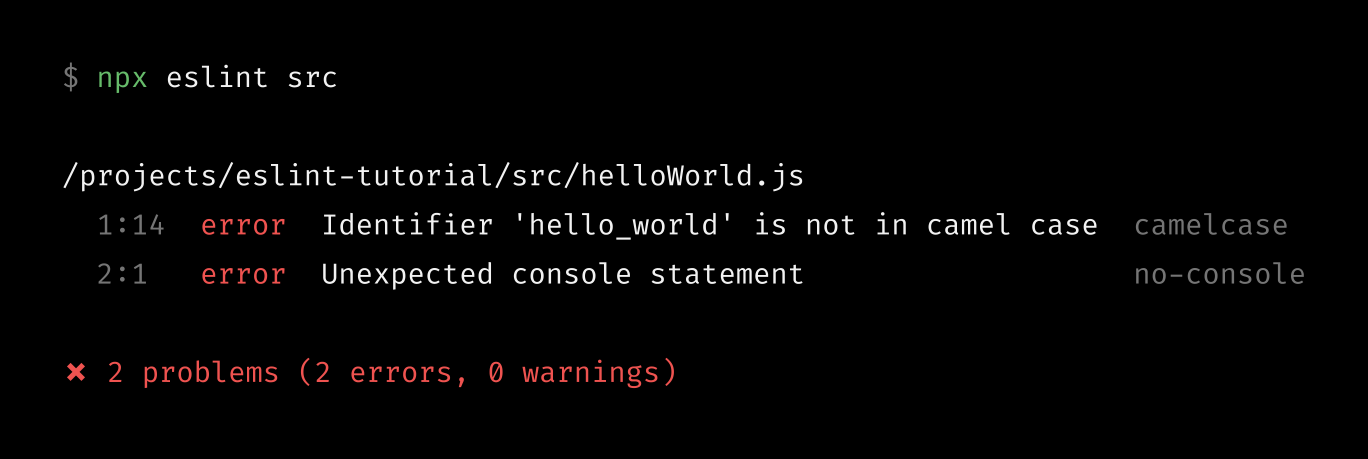
helloWorld.js này cố ý viết code vi phạm coding convention. Dòng 1 biến hello_world không phải camelCase. Dòng 2 sử dụng console.log không được phép.
Vậy, hãy chạy check bằng ESLint. Check chỉ cần khởi động lệnh eslint. Lệnh eslint chỉ định tên file hoặc tên thư mục cần check làm argument đầu tiên. Ở đây, để check toàn bộ thư mục src, argument là src.
Check thư mục src bằng ESLintshell
Check thư mục src bằng ESLintshell
Khi thực thi, output sau hiển thị.
Cách đọc kết quả
Khi check và tìm thấy vấn đề, chi tiết hiển thị dạng bảng. Mỗi dòng gồm 4 cột. Từ trái sang phải là: số dòng số cột của code, severity, mô tả vấn đề, tên rule.
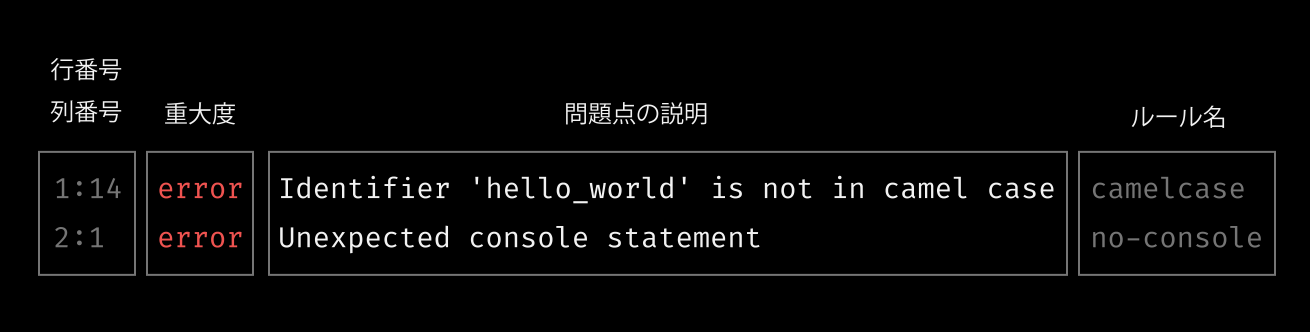
Chỉ với nội dung hiển thị trong kết quả, có thể không hiểu tại sao là vấn đề, sửa như thế nào. Trong trường hợp đó, tra cứu chi tiết rule từ tên rule trong tài liệu ESLint. Ví dụ, kết quả trên có tên rule no-console, tìm kiếm chi tiết rule từ chuỗi này. Trang chi tiết của no-console ở https://eslint.org/docs/rules/no-console.
Sửa code để giải quyết error
src/helloWorld.jsjshello_world = "Hello World";console .log (hello_world );
src/helloWorld.jsjshello_world = "Hello World";console .log (hello_world );
Kết quả check code trên bằng ESLint, 2 vấn đề được chỉ ra.
- Dòng 1: Tên biến
hello_worldkhông phải camelCase - Dòng 2:
console.logkhông được sử dụng
Muốn giải quyết error này, hãy edit helloWorld.js. Đổi tên biến hello_world thành helloWorld. Xóa console.log ở dòng 2. Code sau khi sửa như sau.
src/helloWorld.jsjshelloWorld = "Hello World";
src/helloWorld.jsjshelloWorld = "Hello World";
Check lại bằng ESLint để xác nhận không còn vấn đề.
shell
shell
Nếu output không hiển thị gì, vấn đề đã được giải quyết.
Tự động sửa code
Trong các rule của ESLint, có rule có thể tự động sửa code. Ví dụ, semi là rule quy định có hay không có semicolon cuối dòng, đây là rule hỗ trợ tự động sửa. Ở đây, hãy thử tự động sửa của ESLint bằng semi.
Đầu tiên, thêm semi vào rules của file config .eslintrc.js.
.eslintrc.jsjsmodule .exports = {root : true,env : {browser : true,es2021 : true,},parserOptions : {ecmaVersion : "latest",sourceType : "module",},rules : {"no-console": "error",camelcase : ["error", {properties : "never" }],semi : ["error", "always"],},};
.eslintrc.jsjsmodule .exports = {root : true,env : {browser : true,es2021 : true,},parserOptions : {ecmaVersion : "latest",sourceType : "module",},rules : {"no-console": "error",camelcase : ["error", {properties : "never" }],semi : ["error", "always"],},};
Rule setting này chỉ định "always". Đây là setting bắt buộc semicolon cuối dòng.
Tiếp theo, xóa semicolon của code src/helloWorld.js và save.
src/helloWorld.jsjshelloWorld = "Hello World"
src/helloWorld.jsjshelloWorld = "Hello World"
Trước khi tự động sửa, chỉ chạy check để xác nhận có báo cáo vấn đề về semi không.
shell
shell
Nếu hiển thị kết quả như sau, rule semi đã thêm đang hoạt động.
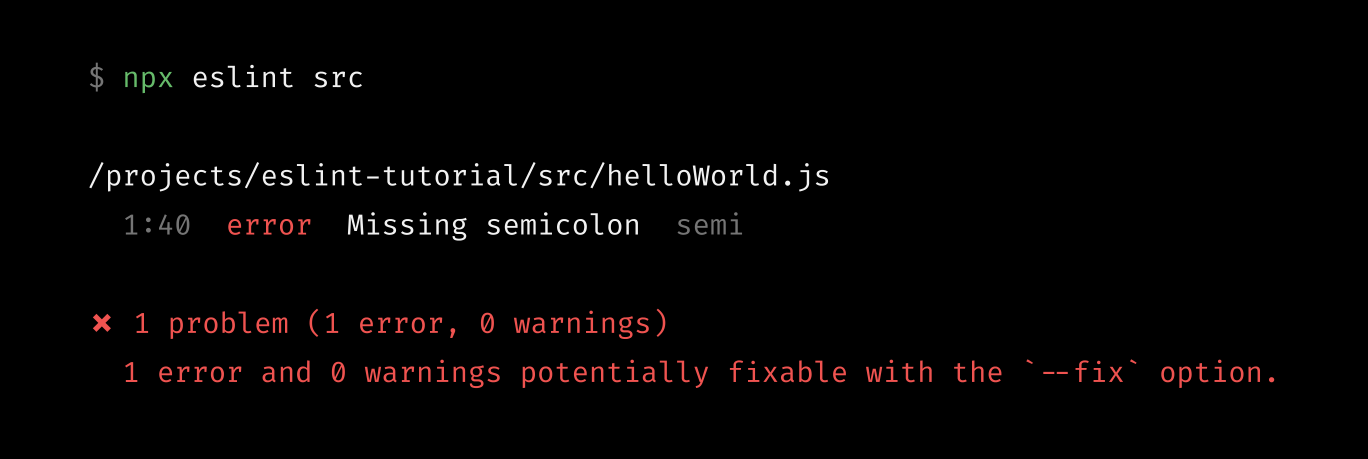
Để tự động sửa code bằng ESLint, thêm option --fix vào lệnh eslint. Thực thi lệnh sau để tự động sửa.
shell
shell
Nếu tự động sửa thành công, xử lý kết thúc không hiển thị output. Để xác nhận tự động sửa có hoạt động, mở src/helloWorld.js. Semicolon đã được thêm ở cuối dòng chưa? Nếu đã được thêm thì tự động sửa thành công.
- Đã tạo
src/helloWorld.js. - Đã thực thi
npx eslint srcđể check thư mụcsrc. - Đã trải nghiệm luồng sửa code thủ công để pass check ESLint. (
camelcase,no-console) - Đã thực thi
npx eslint src --fixđể thử tính năng tự động sửa của ESLint. (semi)
ESLint có những rule nào?
Tutorial đến đây đã xử lý 3 rule (camelcase, no-console, semi). ESLint còn nhiều rule hơn. Số rule vượt quá 200.
Danh sách rule ở Rules của tài liệu chính thức. Danh sách này cũng có thể xác nhận rule nào hỗ trợ tự động sửa.
Giới thiệu Shareable config
Rule của ESLint có quá nhiều, nên việc tìm hiểu và giới thiệu từng rule một rất khó khăn. Vì vậy, khuyến nghị sử dụng shareable config.
shareable config là preset rule đã được ai đó config. Giới thiệu điều này giúp tiết kiệm công sức config rule của mình.
Một shareable config nổi tiếng là eslint:recommended do ESLint chính thức công bố. Giới thiệu điều này sẽ kích hoạt hàng loạt các rule có check mark trong danh sách Rules. Vì đây là của chính thức nên nổi tiếng, nhưng số rule được kích hoạt ít, nên trong thực tế có thể không đủ.
Cũng có shareable config do bên thứ ba công bố, và những cái sau được sử dụng rộng rãi trong thực tế.
| Tên | Tác giả | Coding convention tuân thủ |
|---|---|---|
| eslint-config-airbnb | Airbnb | Airbnb JavaScript Style Guide, Airbnb React/JSX Style Guide |
| eslint-config-airbnb-base | Airbnb | Airbnb JavaScript Style Guide |
| eslint-config-standard | Standard JS | JavaScript Standard Style |
| eslint-config-google | Google JavaScript Style Guide |
Shareable config ở trên được tạo dựa trên coding convention, nên có lợi thế có thể giới thiệu cả coding convention văn bản và ESLint setting thành set vào project.
Tutorial này sẽ sử dụng cái của Airbnb phổ biến. Config của Airbnb có 2 cái: eslint-config-airbnb và eslint-config-airbnb-base. Cái trước có thêm setting cho React. Lần này không xử lý React nên giới thiệu cái sau đơn giản hơn.
Đầu tiên, install eslint-config-airbnb-base bằng Yarn. Đồng thời, cũng giới thiệu eslint-plugin-import.
shell
shell
Tiếp theo, xóa rules của file config .eslintrc.js. Và thêm extends: ["airbnb-base"].
.eslintrc.jsjsmodule .exports = {root : true,env : {browser : true,es2021 : true,},parserOptions : {ecmaVersion : "latest",sourceType : "module",},extends : ["airbnb-base"],};
.eslintrc.jsjsmodule .exports = {root : true,env : {browser : true,es2021 : true,},parserOptions : {ecmaVersion : "latest",sourceType : "module",},extends : ["airbnb-base"],};
Vậy là việc giới thiệu shareable config hoàn tất.
Để thử check, thay đổi src/helloWorld.js thành nội dung sau.
src/helloWorld.jsjshello_world = "Hello World";console .log (hello_world );
src/helloWorld.jsjshello_world = "Hello World";console .log (hello_world );
Code này cố ý vi phạm convention của Airbnb.
Cuối cùng thực thi eslint để chạy check.
shell
shell
Sẽ có kết quả như sau.
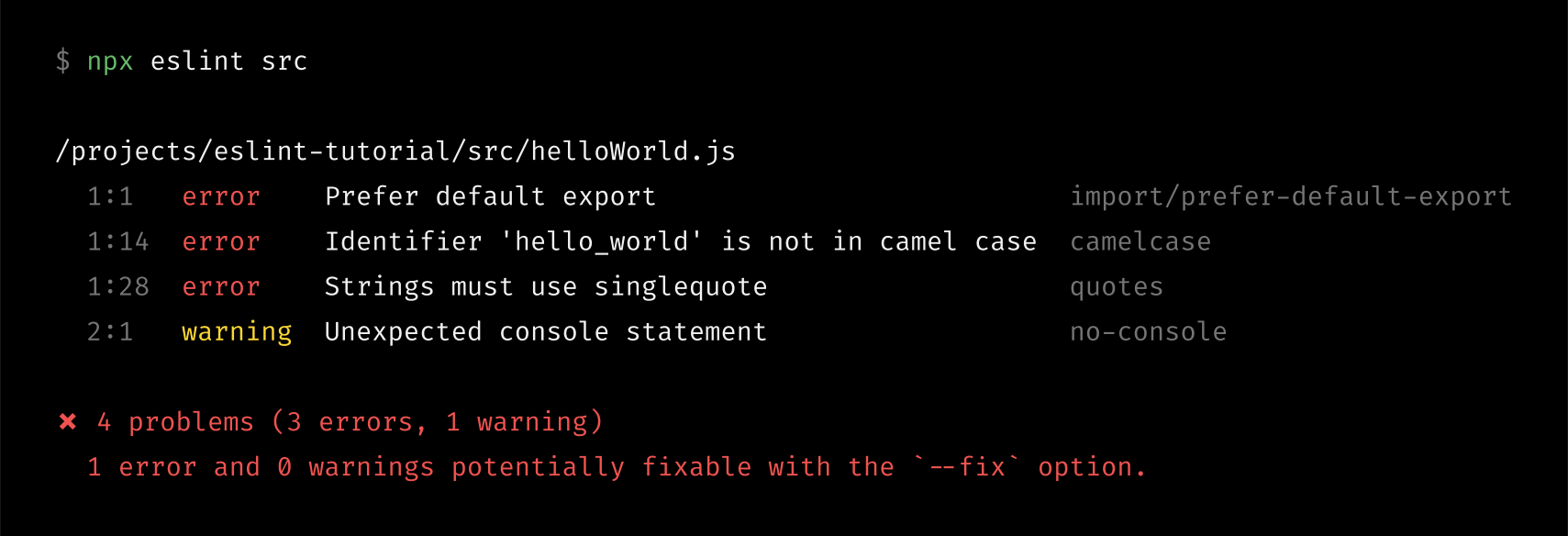
Vấn đề được báo cáo ở đây là nội dung sau.
import/prefer-default-export: Phải sử dụng default export.camelcase: Biếnhello_worldphải là camelCase.quotes: String literal phải được bao bằng single quote.no-console: Không được đểconsole.log.
Tiếp theo, hãy học cách ghi đè rule của shareable config.
Trong kết quả trên, vi phạm import/prefer-default-export được báo cáo. Đây là error nói rằng phải dùng default export (export default "...") thay vì named export (export const helloWorld = "..."). Tuy nhiên, ở đây muốn dùng named export, nên hãy tắt rule này để không bị cảnh báo. Để ghi đè rule, thêm "import/prefer-default-export": "off" vào rules của .eslintrc.js.
.eslintrc.jsjsmodule .exports = {root : true,env : {browser : true,es2021 : true,},parserOptions : {ecmaVersion : "latest",sourceType : "module",},extends : ["airbnb-base"],rules : {"import/prefer-default-export": "off",},};
.eslintrc.jsjsmodule .exports = {root : true,env : {browser : true,es2021 : true,},parserOptions : {ecmaVersion : "latest",sourceType : "module",},extends : ["airbnb-base"],rules : {"import/prefer-default-export": "off",},};
Thêm nữa, muốn dùng double quote cho string literal, nên thêm quotes: ["error", "double"] vào rules.
.eslintrc.jsjsmodule .exports = {root : true,env : {browser : true,es2021 : true,},parserOptions : {ecmaVersion : "latest",sourceType : "module",},extends : ["airbnb-base"],rules : {"import/prefer-default-export": "off",quotes : ["error", "double"],},};
.eslintrc.jsjsmodule .exports = {root : true,env : {browser : true,es2021 : true,},parserOptions : {ecmaVersion : "latest",sourceType : "module",},extends : ["airbnb-base"],rules : {"import/prefer-default-export": "off",quotes : ["error", "double"],},};
Thực thi lại eslint để xác nhận ghi đè rule có hoạt động.
shell
shell
Như sau, nếu cảnh báo về default export và string quote biến mất trong output kết quả, rule đang hoạt động.
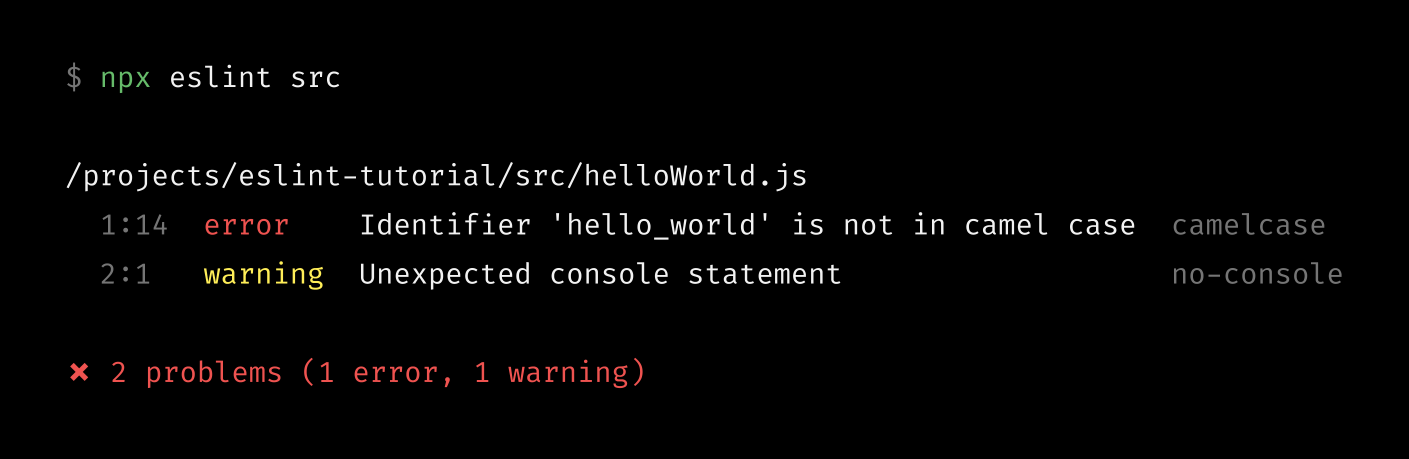
Vô hiệu hóa rule một phần
Convention set trong .eslintrc.js có hiệu lực toàn bộ project. Khi viết code, có trường hợp bắt buộc phải vi phạm convention. Trong trường hợp đó, cũng có thể vô hiệu hóa rule cho một phần code.
Để vô hiệu hóa rule một phần, thêm comment eslint-disable-next-line trước dòng đó. Ví dụ, viết như ví dụ sau, dù tên biến hello_world không phải camelCase, ESLint cũng không đưa ra cảnh báo.
jshello_world = "Hello World";
jshello_world = "Hello World";
Phương pháp này nên biết để dùng khi cần. Nếu comment vô hiệu hóa rule tràn lan thì mất ý nghĩa. Sử dụng có chừng mực là điều mong muốn.
- Đã giới thiệu shareable config
eslint-config-airbnb-base. - Đã thử ghi đè một phần rule của nó.
- Vô hiệu hóa
import/prefer-default-export - Đổi chỉ định
quotestừ single quote sang double quote
- Vô hiệu hóa
- Đã thử comment vô hiệu hóa rule
// eslint-disable-next-line.
Lint TypeScript bằng ESLint
Tutorial đến đây đã học cách dùng ESLint với JavaScript. Từ đây, sẽ học cách dùng ESLint với TypeScript.
Ban đầu ESLint không thể check TypeScript. TypeScript ESLint bổ sung điều này. Giới thiệu điều này giúp ESLint có thể check TypeScript.
Tạo project
Từ đây tạo project khác và tiến hành tutorial trong project mới. Tạo thư mục rỗng và đặt package.json tối thiểu vào trong.
shell
shell
Giới thiệu TypeScript
Để dùng TypeScript ESLint, cần xây dựng môi trường TypeScript trước. Đầu tiên, hãy giới thiệu typescript. Đồng thời cũng install định nghĩa type của Node.js @types/node. Type information này được sử dụng khi ESLint check các file chạy trong môi trường Node.js như .eslintrc.js.
shell
shell
Cũng tạo file config của TypeScript compiler.
shell
shell
Nội dung tsconfig.json như sau.
tsconfig.jsonjson
tsconfig.jsonjson
Tiếp theo, thêm file TypeScript helloWorld.ts vào thư mục src. Nội dung có thể để trống.
shell
shell
Cũng thử compile xem.
shell
shell
Nếu compile thành công, dist/helloWorld.js sẽ được tạo.
Ở giai đoạn này, cấu trúc thư mục như sau.
Cấu trúc thư mụctext
Cấu trúc thư mụctext
Giới thiệu TypeScript ESLint
Install cả ESLint core và TypeScript ESLint.
shell
shell
TypeScript ESLint gồm 2 package. @typescript-eslint/parser là package để ESLint hiểu cú pháp TypeScript. @typescript-eslint/eslint-plugin là package thêm rule cho TypeScript.
Hiển thị version để xác nhận ESLint đã được install và có thể thực thi.
shell
shell
TypeScript ESLint có những rule nào?
Ngoài hơn 200 rule của ESLint, giới thiệu TypeScript ESLint sẽ thêm hơn 100 rule. Danh sách rule được thêm có thể xác nhận trong tài liệu TypeScript ESLint.
- Đã tạo project mới
eslint-typescript-tutorial. - Đã install TypeScript và config
tsconfig.json. - Đã tạo
src/helloWorld.tsvới nội dung trống và thử compile. - Đã install ESLint và TypeScript ESLint.
Giới thiệu shareable config cho TypeScript
Install shareable config tuân thủ coding convention Airbnb JavaScript Style Guide.
shell
shell
eslint-config-airbnb-base là shareable config cho JavaScript. eslint-config-airbnb-typescript ghi đè cái này, thêm rule của TypeScript ESLint, và thêm setting loại trừ rule không cần check ESLint vì TypeScript compiler đã check. eslint-plugin-import là package cần giới thiệu theo dependency.
Tạo file config của TypeScript ESLint
Để chạy TypeScript ESLint, cần tạo 2 file config sau.
- tsconfig.eslint.json
- .eslintrc.js
Tạo các file này ở project root.
shell
shell
Cấu trúc thư mục sau khi tạotext
Cấu trúc thư mục sau khi tạotext
tsconfig.eslint.json
TypeScript ESLint sử dụng TypeScript compiler để sử dụng type information khi check. Config compiler khi đó viết trong tsconfig.eslint.json. Config compiler kế thừa nội dung tsconfig.json bằng extends, và chỉ viết phần cần ghi đè.
tsconfig.eslint.jsonjson
tsconfig.eslint.jsonjson
Lần này, ngoài file TypeScript, cũng muốn bao gồm file config ESLint .eslintrc.js vào đối tượng check ESLint, nên thêm allowJs và ghi đè include.
tsconfig.eslint.jsonjson
tsconfig.eslint.jsonjson
".*.js" là pattern match các file JS bắt đầu bằng dấu chấm như .eslintrc.js. Dùng pattern match để có thể bao gồm các file config khác được giới thiệu trong tương lai vào đối tượng check.
Ngoài ra, với file config của test framework "Jest", có thể có file JS không bắt đầu bằng dấu chấm như jest.config.js. Dự đoán các file như vậy sẽ được thêm, nên cũng thêm sẵn "*.js".
tsconfig.eslint.jsonjson
tsconfig.eslint.jsonjson
Như vậy, đối tượng check TypeScript ESLint cần thêm vào include.
Thực thi lệnh sau để xác nhận tsconfig.eslint.json đã được config đúng.
shell
shell
Nếu config đúng, output như sau.
text
text
.eslintrc.js
Tiếp theo tạo file config ESLint .eslintrc.js. Nội dung như sau.
.eslintrc.jsjsmodule .exports = {root : true,parser : "@typescript-eslint/parser",plugins : ["@typescript-eslint"],env : {browser : true,es2021 : true,},parserOptions : {ecmaVersion : "latest",sourceType : "module",project : "./tsconfig.eslint.json",tsconfigRootDir :__dirname ,},ignorePatterns : ["dist"],extends : ["airbnb-base","airbnb-typescript/base","plugin:@typescript-eslint/recommended-requiring-type-checking",],rules : {"import/prefer-default-export": "off","@typescript-eslint/quotes": ["error", "double"],},};
.eslintrc.jsjsmodule .exports = {root : true,parser : "@typescript-eslint/parser",plugins : ["@typescript-eslint"],env : {browser : true,es2021 : true,},parserOptions : {ecmaVersion : "latest",sourceType : "module",project : "./tsconfig.eslint.json",tsconfigRootDir :__dirname ,},ignorePatterns : ["dist"],extends : ["airbnb-base","airbnb-typescript/base","plugin:@typescript-eslint/recommended-requiring-type-checking",],rules : {"import/prefer-default-export": "off","@typescript-eslint/quotes": ["error", "double"],},};
root, env, ecmaVersion và sourceType của parserOptions xem giải thích ở tutorial trước. Các option thêm chưa giải thích được giải thích dưới đây.
parser
jsmodule .exports = {// ...parser : "@typescript-eslint/parser",// ...};
jsmodule .exports = {// ...parser : "@typescript-eslint/parser",// ...};
ESLint phân tích cú pháp JavaScript và TypeScript bằng parser set trong parser. Ví dụ trên chỉ định TypeScript parser. Không có chỉ định này, ESLint không thể hiểu TypeScript và sẽ xảy ra error.
TypeScript là ngôn ngữ mở rộng cú pháp JavaScript. Nên chỉ cần đưa parser này vào, không chỉ TypeScript mà JavaScript cũng có thể xử lý bằng một parser này. Nghĩa là, với parser này, có thể lint cả file TypeScript và JavaScript.
plugins
jsmodule .exports = {// ...plugins : ["@typescript-eslint"],// ...};
jsmodule .exports = {// ...plugins : ["@typescript-eslint"],// ...};
ESLint ngoài rule do chính thức cung cấp, còn có thể sử dụng rule do bên thứ ba tạo. Rule do bên thứ ba tạo được công khai dưới dạng plugin. Thêm plugin vào field plugins này có thể thêm rule. Ví dụ trên, để thêm rule độc quyền của TypeScript ESLint, set @typescript-eslint.
parserOptions
jsmodule .exports = {// ...parserOptions : {// ...project : "./tsconfig.eslint.json",tsconfigRootDir :__dirname ,},// ...};
jsmodule .exports = {// ...parserOptions : {// ...project : "./tsconfig.eslint.json",tsconfigRootDir :__dirname ,},// ...};
project và tsconfigRootDir là option độc quyền của TypeScript ESLint. tsconfigRootDir chỉ định đường dẫn tuyệt đối của project root. project chỉ định file config compiler sử dụng khi thực thi ESLint bằng đường dẫn tương đối từ tsconfigRootDir. Các setting này cần thiết để TypeScript ESLint tham chiếu type information.
ignorePatterns
jsmodule .exports = {// ...ignorePatterns : ["dist"],// ...};
jsmodule .exports = {// ...ignorePatterns : ["dist"],// ...};
ignorePatterns là option chỉ định file hoặc thư mục không phải đối tượng check ESLint. Trong TypeScript project, JavaScript được tạo bởi compile thường không lint. Nên loại trừ thư mục dist khỏi đối tượng check.
extends
jsmodule .exports = {// ...extends : ["airbnb-base", // ①"airbnb-typescript/base", // ②"plugin:@typescript-eslint/recommended-requiring-type-checking", // ③],// ...};
jsmodule .exports = {// ...extends : ["airbnb-base", // ①"airbnb-typescript/base", // ②"plugin:@typescript-eslint/recommended-requiring-type-checking", // ③],// ...};
extends là setting để sử dụng shareable config. ① là rule cho JavaScript. ② mở rộng cái này và mở rộng phạm vi sang rule của TypeScript ESLint. ① và ② phải theo thứ tự trên nếu không sẽ không được config đúng.
③ là recommended rule set do TypeScript ESLint cung cấp, bao gồm rule cần type information. Rule nào được kích hoạt trong rule set này xem tài liệu chính thức.
rules
jsmodule .exports = {// ...rules : {"import/prefer-default-export": "off","@typescript-eslint/quotes": ["error", "double"],},// ...};
jsmodule .exports = {// ...rules : {"import/prefer-default-export": "off","@typescript-eslint/quotes": ["error", "double"],},// ...};
rules ở đây được dùng để ghi đè rule được kích hoạt bởi shareable config. Rule được thêm bởi TypeScript ESLint có prefix @typescript-eslint/.
- Đã install shareable config tuân thủ coding convention Airbnb JavaScript Style Guide.
- Đã tạo file config của TypeScript ESLint.
- tsconfig.eslint.json
- .eslintrc.js
Check TypeScript
Đã sẵn sàng để dùng TypeScript ESLint, giờ hãy thực sự check TypeScript.
Đầu tiên, viết code sau vào src/helloWorld.ts đang trống và save.
src/helloWorld.tstshello_world = "Hello World";console .log (hello_world );
src/helloWorld.tstshello_world = "Hello World";console .log (hello_world );
Sau đó, thực thi ESLint.
shell
shell
Sẽ có output kết quả sau.
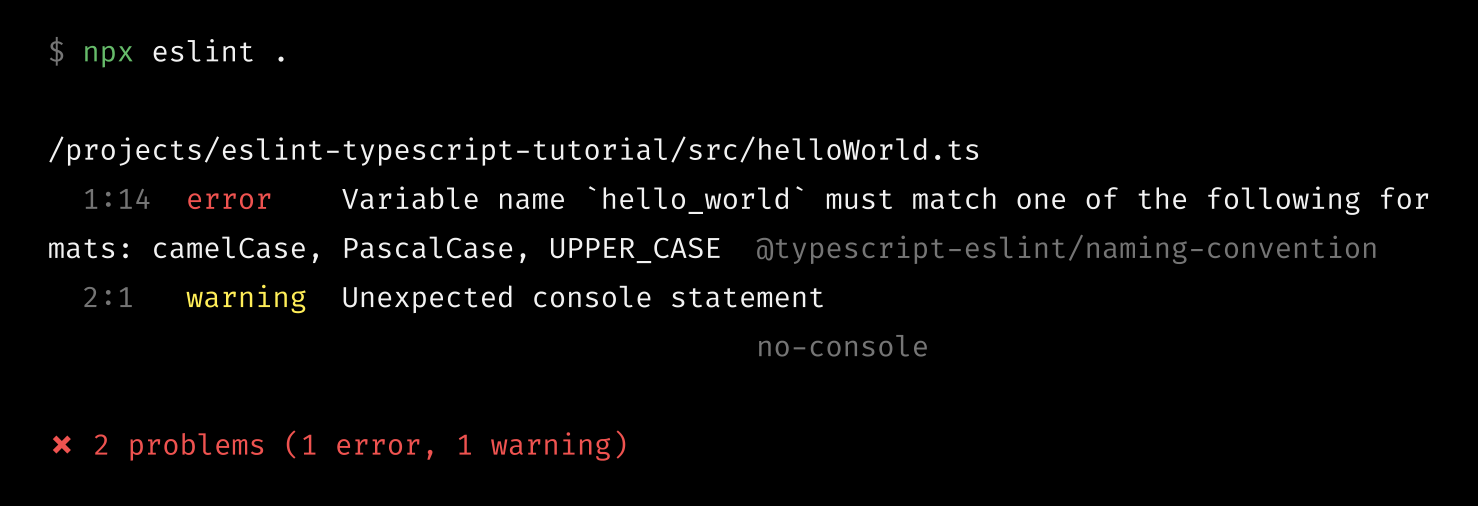
2 vấn đề được báo cáo. Cái đầu tiên là error về naming convention không được tuân thủ. Cái thứ hai là warning về việc console.log được sử dụng.
Hãy sửa những vấn đề này. Thay đổi src/helloWorld.ts thành nội dung sau và save.
src/helloWorld.tstshelloWorld = "Hello World";
src/helloWorld.tstshelloWorld = "Hello World";
Thực thi lại ESLint để xác nhận vấn đề đã được giải quyết.
shell
shell
Nếu output kết quả không hiển thị gì, vấn đề đã được giải quyết.
Vậy là tutorial lint TypeScript bằng ESLint đã kết thúc.
Tích hợp VS Code và ESLint
Bước này là nội dung cho người dùng VS Code. Người dùng JetBrains IDE như WebStorm, xem Tích hợp JetBrains IDE và ESLint. Người mới giới thiệu VS Code, download từ trang web chính thức VS Code.
Ở đây giải thích cách tích hợp ESLint vào Visual Studio Code (VS Code).
ESLint có thể check coding convention chỉ bằng một lệnh, đã rất tiện lợi. Tuy nhiên, tích hợp VS Code và ESLint còn tiện hơn. Vì có thể nhận feedback vấn đề realtime khi viết code.
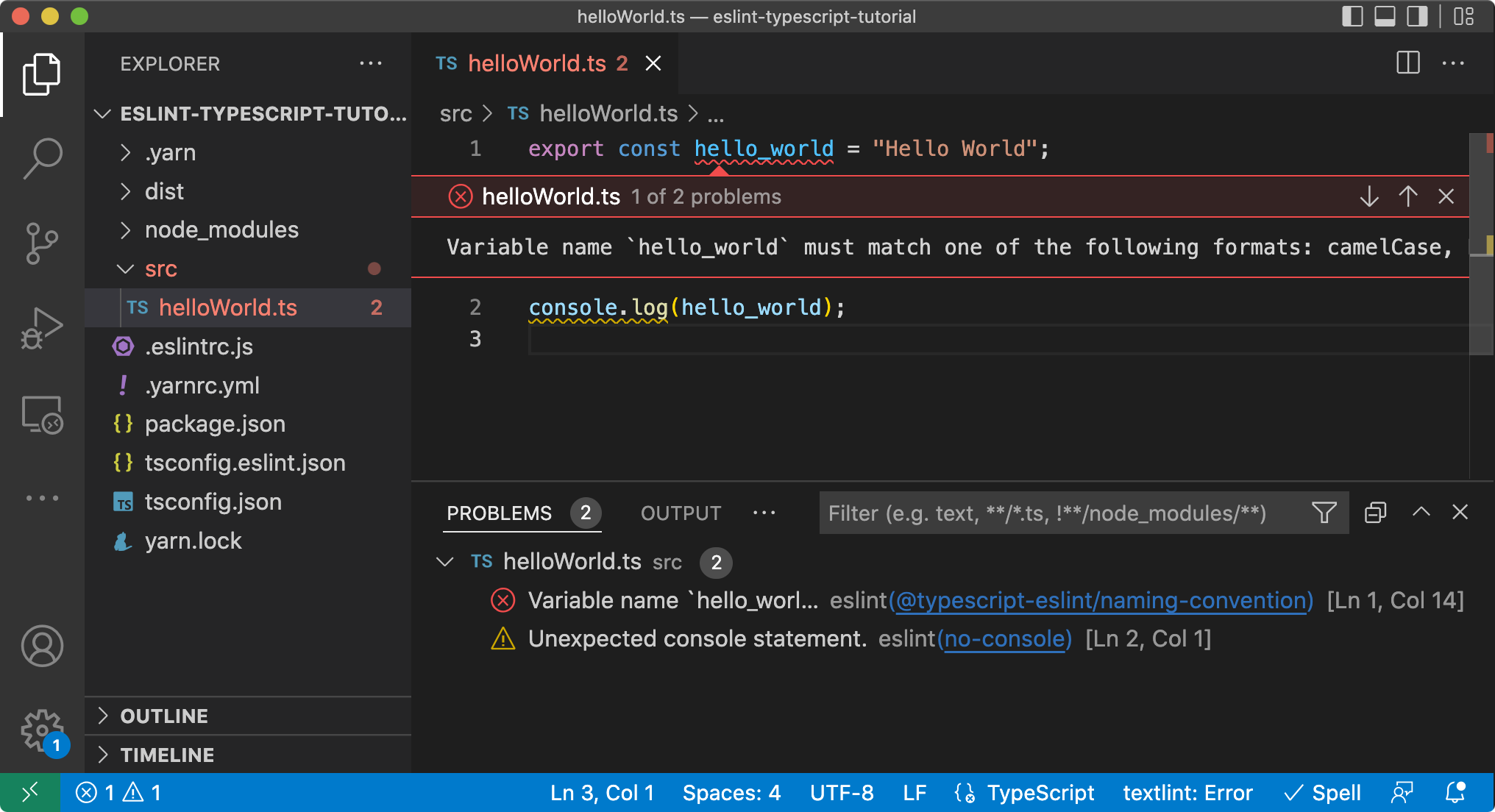
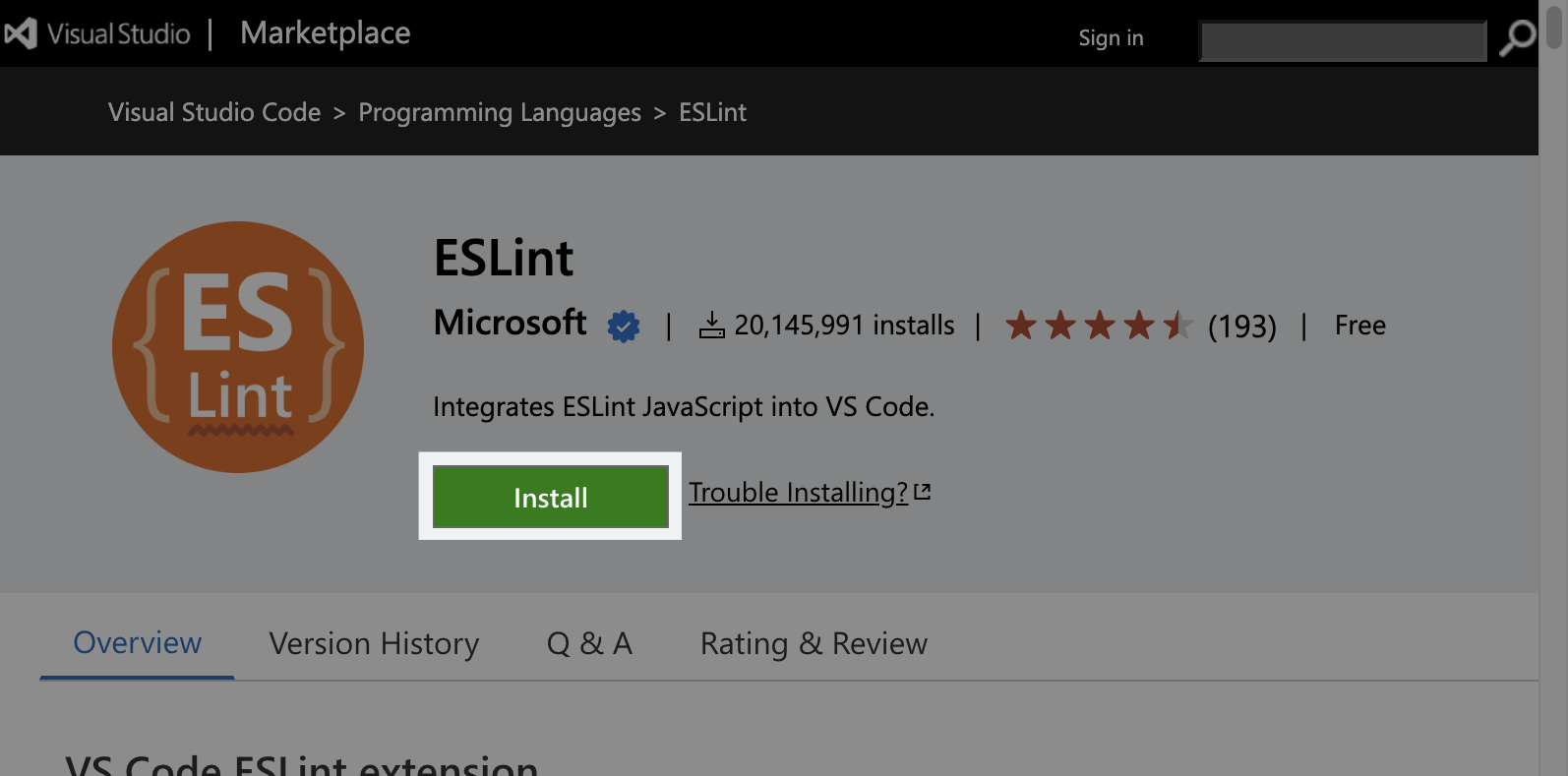
Để tích hợp VS Code và ESLint, chỉ cần install extension ESLint từ Visual Studio Code marketplace.
Tích hợp JetBrains IDE và ESLint
Bước này là nội dung cho người dùng JetBrains IDE (WebStorm, IntelliJ IDEA, PyCharm, v.v.). Người dùng VS Code, xem Tích hợp VS Code và ESLint.
Ở đây giải thích cách tích hợp ESLint vào JetBrains IDE như WebStorm.
ESLint có thể check coding convention chỉ bằng một lệnh, đã rất tiện lợi. Tuy nhiên, tích hợp JetBrains IDE và ESLint còn tiện hơn. Vì có thể nhận feedback vấn đề realtime khi viết code.
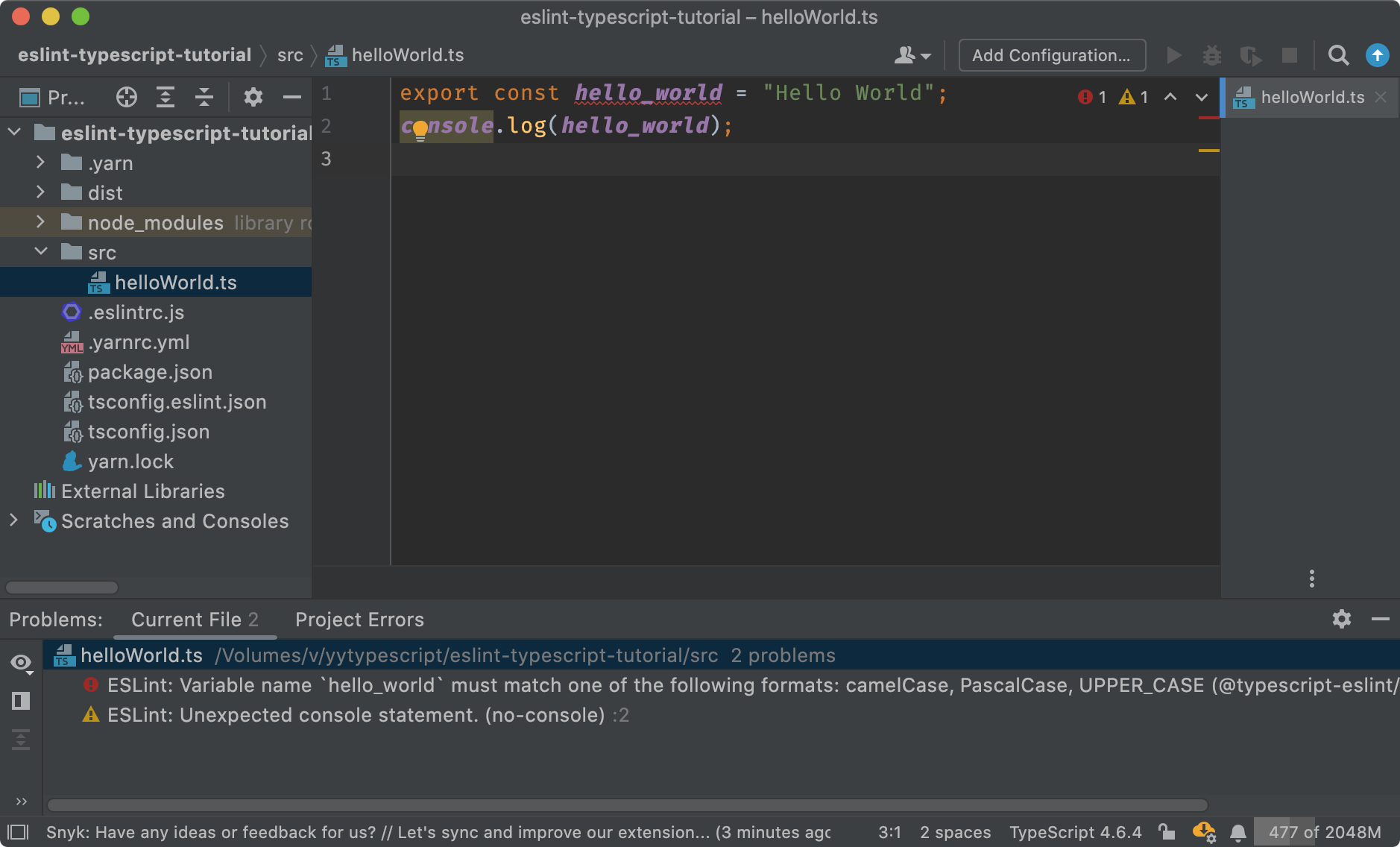
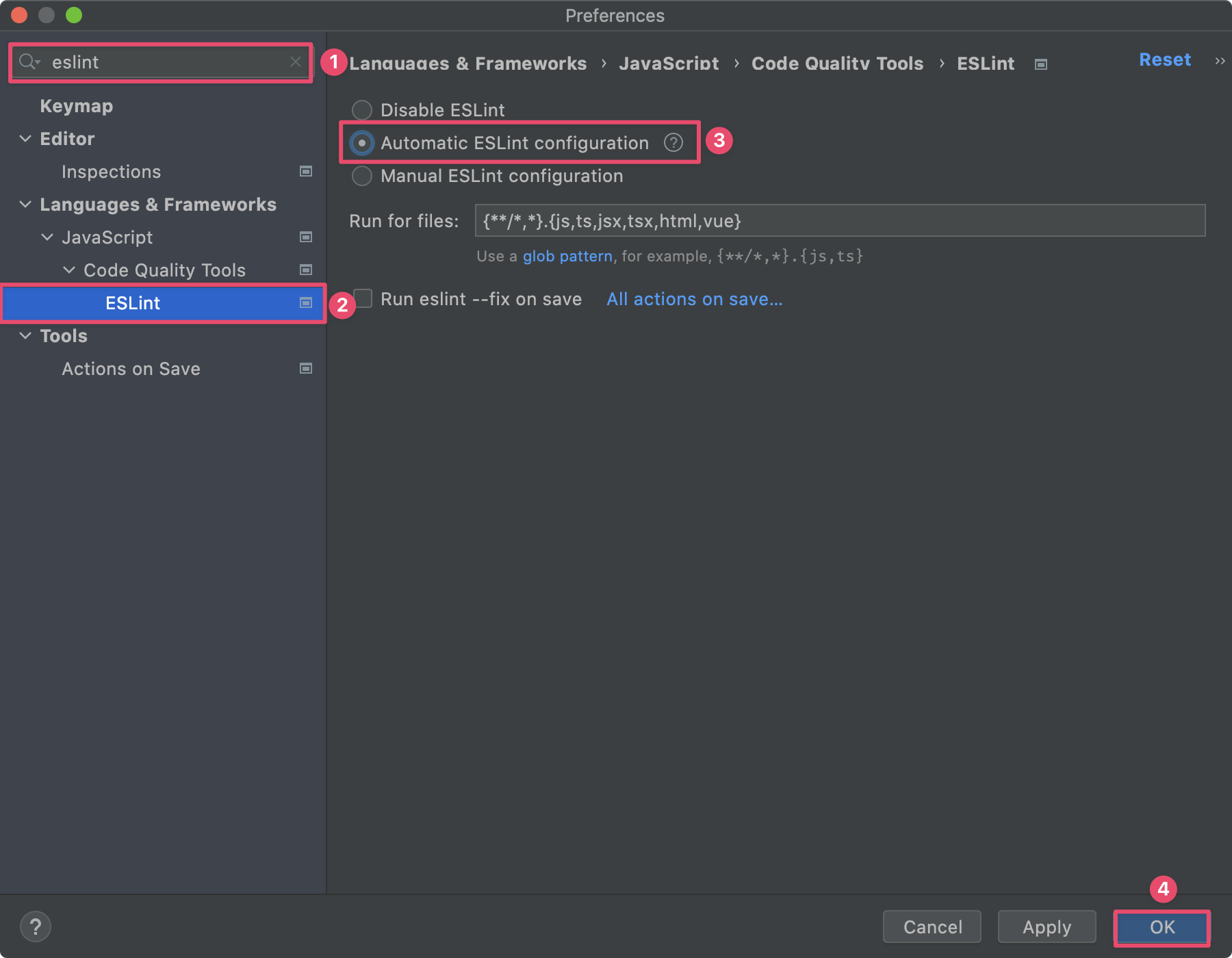
WebStorm có sẵn tính năng tích hợp ESLint, nên không cần install plugin, v.v. Để enable ESLint, mở "Preferences", nhập "eslint" vào ô tìm kiếm (①). Mở "ESLint" từ menu được lọc (②). Check vào "Automatic ESLint configuration" (③). Cuối cùng nhấn "OK" để hoàn tất setting (④).