Tạo nút Like với React
Trong tutorial này, sử dụng cả TypeScript và React, chúng ta sẽ implement UI "nút Like" thường thấy trên SNS.
Tutorial này tập trung vào trải nghiệm coding với TypeScript và React. Do đó, giải thích lý thuyết về TS và React được bỏ qua. Mục đích là để bạn cảm nhận "Quy trình phát triển UI với TypeScript và React như thế nào".
So với sách chuyên về React, giải thích trong sách này kém chi tiết và chính xác hơn. Tuy nhiên, để người lần đầu tiếp xúc với React cũng có thể đọc được, chúng tôi sẽ giải thích từng điểm về React, nên hãy yên tâm đọc.
Thành phẩm cuối cùng của nút Like được tạo trong tutorial này có thể xác nhận tại demo site. Bằng cách thử trước khi bắt đầu tutorial, bạn sẽ dễ hình dung implementation ở mỗi bước đang làm gì. Ngoài ra, source code hoàn chỉnh có thể xem tại GitHub.
React là gì?
React là package do Facebook phát triển để tạo UI cho web application. Chỉ với JavaScript hoặc TypeScript cũng có thể implement UI interactive. Tuy nhiên, khi UI trở nên phức tạp, không có React thì lượng code tăng lên, khả năng đọc kém đi và độ khó tăng lên. Đặc biệt, việc quản lý trạng thái UI hiện tại như thế nào đôi khi trở nên phức tạp vượt quá khả năng nắm bắt của programmer. Sử dụng React, có thể viết UI phức tạp và interaction một cách ngắn gọn dễ đọc, và việc quản lý trạng thái cũng trở nên dễ hiểu hơn.
3 đặc điểm lớn của React
React là package có những đặc điểm gì? Ở đây chúng tôi giải thích đặc điểm của React chia thành 3 phần. Những ai muốn có một chút kiến thức sơ bộ về React, hãy đọc phần này. Những ai muốn viết code ngay, có thể bỏ qua phần này cũng không sao.
Đặc điểm 1: Virtual DOM
React áp dụng khái niệm virtual DOM. Để hiểu virtual DOM, cần biết DOM không phải virtual - DOM thông thường là gì. DOM (document object model) là cơ chế tham chiếu và thao tác HTML từ JavaScript. Nhờ điều này, có thể xử lý HTML như object thay vì thao tác string. DOM giống như API để thao tác HTML.
Khi programmer thao tác DOM, HTML được viết lại gián tiếp, và kết quả được render lên màn hình. Nhiều UI động được tạo thành từ thao tác DOM.
jsemailInput =document .getElementById ("email");emailInput .style .color = "red";
jsemailInput =document .getElementById ("email");emailInput .style .color = "red";
DOM không nhất thiết là API dễ sử dụng cho programmer. Với ví dụ trên như thay đổi style một chút thì còn thực dụng. Tuy nhiên, khi cố tạo UI phức tạp thì trở nên khó khăn ngay. Nếu không implement cẩn thận, dễ tạo ra bug như quên thay đổi hiển thị hoặc trạng thái. Cách thao tác không tốt cũng có thể gây vấn đề về performance.
Virtual DOM giống như proxy của real DOM. So với real DOM, nó được thiết kế để khó gây bug trong quản lý trạng thái hơn. Thêm vào đó, về mặt performance, nó cũng tối ưu hóa xử lý rendering. Với programmer, không cần sự cẩn thận như khi xử lý real DOM. Nếu muốn thay đổi hiển thị màn hình, thao tác virtual DOM. Thay đổi xảy ra ở virtual DOM được truyền đến real DOM và xuất hiện trên màn hình. Virtual DOM có thể nói là cơ chế để implement UI phức tạp mà không cần vất vả.
Đặc điểm 2: Declarative UI
Đặc điểm thứ 2 của React là có thể viết UI theo cách declarative. Nếu implement UI mà không dùng React, code sẽ trở nên imperative. Trong code imperative, ngay cả khi muốn hiển thị gì đó, cần viết chi tiết phần how - làm thế nào để hiển thị.
Hãy xem cách viết khác nhau giữa code imperative và declarative để hiển thị HTML list đơn giản sau.
html
html
Đầu tiên, với code imperative sẽ như sau.
jslist =document .createElement ("ul");constapple =document .createElement ("li");apple .innerText = "Táo";list .append (apple );constorange =document .createElement ("li");orange .innerText = "Cam";list .append (orange );constgrape =document .createElement ("li");grape .innerText = "Nho";list .append (grape );
jslist =document .createElement ("ul");constapple =document .createElement ("li");apple .innerText = "Táo";list .append (apple );constorange =document .createElement ("li");orange .innerText = "Cam";list .append (orange );constgrape =document .createElement ("li");grape .innerText = "Nho";list .append (grape );
Nếu viết lại xử lý này bằng tiếng Việt sẽ như sau.
- Tạo element
ul, gán vào biếnlist - Tạo element
li, gán vào biếnapple - Text của
applelà "Táo" - Thêm
applevàolist - Tạo element
li, gán vào biếnorange - Text của
orangelà "Cam" - Thêm
orangevàolist - ...
Ngay cả list đơn giản của 3 loại trái cây cũng phải mô tả chi tiết làm như thế nào. Chỉ nhìn điều này, có lẽ bạn không nghĩ viết UI theo cách imperative là dễ dàng và việc bảo trì cũng không phải cách viết mong muốn.
Bây giờ hãy xem cách viết declarative. Sau đây là cách viết trong React.
jsFruits () {return (<ul ><li >Táo</li ><li >Cam</li ><li >Nho</li ></ul >);}
jsFruits () {return (<ul ><li >Táo</li ><li >Cam</li ><li >Nho</li ></ul >);}
Như bạn thấy, không có phần làm thế nào để hiển thị, chỉ có mục tiêu "muốn hiển thị như thế này" được viết.
Với declarative UI, không cần quan tâm đến chi tiết implementation hay algorithm. Có thể tập trung viết code chỉ vào một điểm "muốn UI như thế nào".
Đặc điểm 3: Component-based
Đặc điểm thứ 3 của React là component-based. Component là các phần của UI. Ví dụ, nhỏ thì là button hay input field, phần lớn hơn là form, phần lớn hơn nữa là page cũng là component.
React có tư tưởng kết hợp các component nhỏ để tạo thành application lớn. Đây là lý do React được gọi là component-based.
Lợi ích của component-based là có thể tái sử dụng cùng một component. Ví dụ, nếu tạo một button component, có thể sử dụng lại nó ở nhiều nơi trong application. Programmer không cần viết cùng code nhiều lần, hiệu quả phát triển tốt hơn.
Thêm vào đó, nhiều component open source cũng được công bố. Programmer không cần tự tạo component từ đầu, cũng có thể sử dụng component đã được công bố. Các component phức tạp như calendar UI tự làm thì phiền phức cũng được công bố phong phú về chủng loại, nên developer sử dụng component open source có thể tạo application dễ dàng hơn.
Những thứ cần thiết cho tutorial này
Để thực hiện tutorial này, cần có một số tool. Hãy chuẩn bị trước những thứ được liệt kê ở đây.
- Node.js (Tutorial này được xác nhận hoạt động với v22.16.0)
- NPM (Được xác nhận hoạt động với v10.8.2)
- Editor như VS Code hoặc WebStorm
Tạo project
Đầu tiên, tạo template React project bằng lệnh npm create.
sh
sh
Sau khoảng 1 phút, việc tạo template hoàn tất. Thư mục like-button được tạo, chạy lệnh sau để di chuyển vào thư mục đó, bạn sẽ thấy template đã được tạo.
sh
sh
Cấu trúc thư mục sau khi tạotext
Cấu trúc thư mục sau khi tạotext
Sau khi di chuyển vào thư mục template, chạy lệnh sau để install các dependency package như library.
sh
sh
Chạy lệnh này sẽ install React. Để xác nhận version React đã install, dùng lệnh sau.
sh
sh
Kết quả chạy npm list reacttext
Kết quả chạy npm list reacttext
Chạy lệnh sau trong thư mục này sẽ khởi động React local development server.
sh
sh
Khi chạy lệnh, message sau sẽ hiển thị. Mở URL hiển thị ở đây trong browser, bạn có thể xác nhận trạng thái của template app.
Kết quả chạy npm run devtext
Kết quả chạy npm run devtext
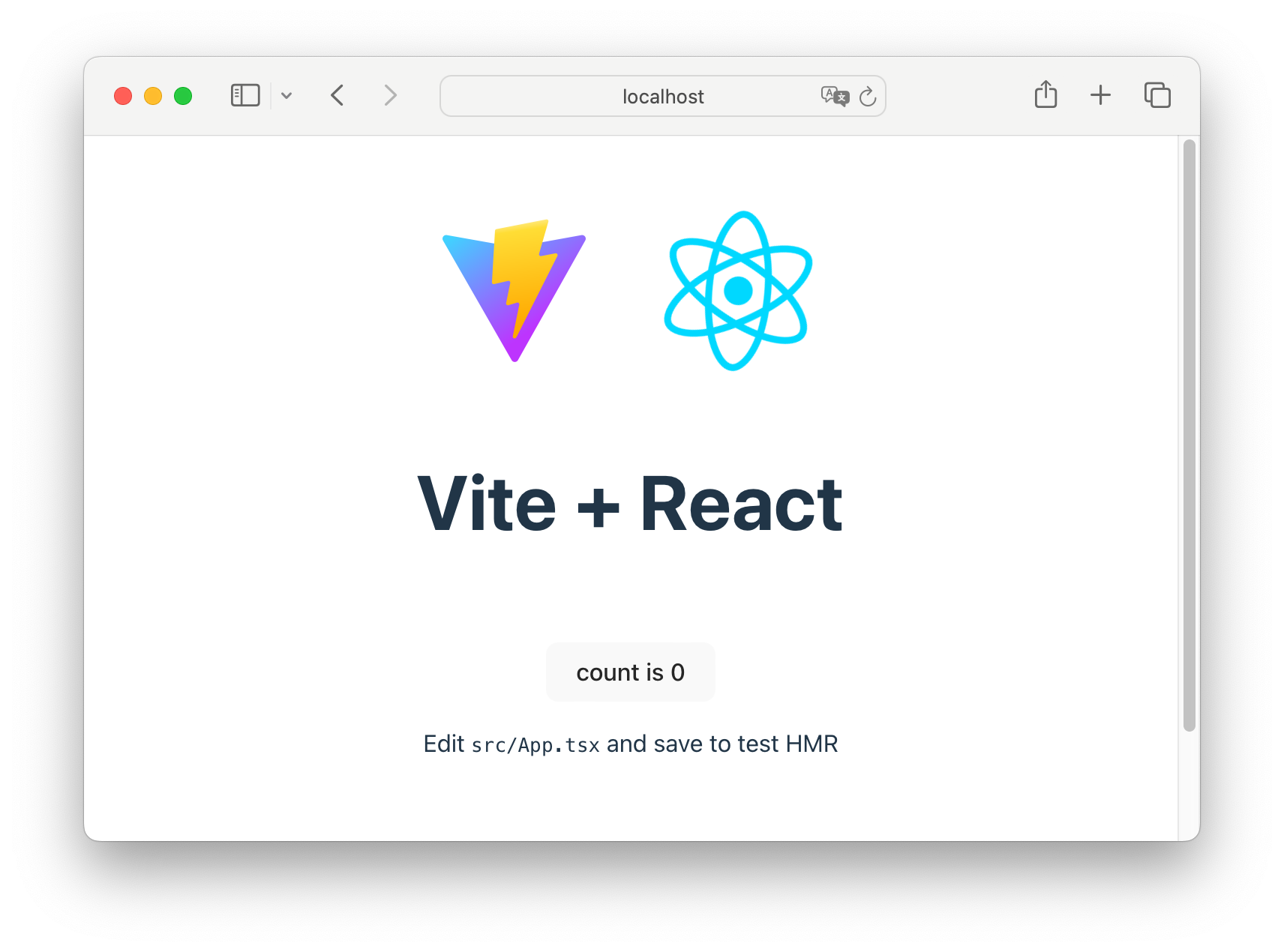
Để dừng React local development server, nhấn Ctrl + C. Nhấn đồng thời phím Ctrl và phím C có thể ngắt lệnh.
Từ đây chúng ta sẽ thực sự viết code, nên hãy mở project like-button đã tạo trong editor yêu thích của bạn.
Trang trên ở trạng thái ban đầu của template là nội dung của src/App.tsx được render. Hãy thử thay đổi src/App.tsx. Thay thế toàn bộ App.tsx thành nội dung sau.
src/App.tsxtsxApp () {return (<><h1 >TypeScript tuyệt vời</h1 ></>);}export defaultApp ;
src/App.tsxtsxApp () {return (<><h1 >TypeScript tuyệt vời</h1 ></>);}export defaultApp ;
Nhìn App.tsx, bạn có thể có câu hỏi như vậy. Phần trông giống HTML này được gọi là JSX. JSX là ngôn ngữ mở rộng của JavaScript, cho phép viết XML trực tiếp trong JavaScript. XML và HTML về mặt nghiêm ngặt thì khác nhau, nhưng ở đây hãy coi chúng giống nhau.
Khi cố implement UI, bạn sẽ viết code liên quan chặt chẽ với HTML, nhưng nếu cố biểu diễn HTML chỉ bằng cú pháp JavaScript, khả năng đọc thường kém. React đã giải quyết vấn đề khả năng đọc bằng cách áp dụng JSX. JSX có thể viết HTML gần như nguyên vẹn, nên code có khả năng đọc cao.
TypeScript và JSX ban đầu là ngôn ngữ không liên quan, nhưng vì tiện lợi cho developer, TypeScript cũng có thể viết JSX.
File JavaScript viết JSX có extension .jsx. Tương tự, file TypeScript có extension .tsx.
📄️ JSX
JSX (JavaScript XML) là cú pháp mở rộng của JavaScript, thường được áp dụng trong các library và framework JavaScript hướng component (đặc biệt là React). Sử dụng JSX cho phép nhúng cú pháp giống HTML tag vào trong code JavaScript, giúp biểu diễn code UI một cách trực quan và dễ đọc hơn. Nhờ đó, trải nghiệm coding, phát triển và debug của developer được cải thiện.
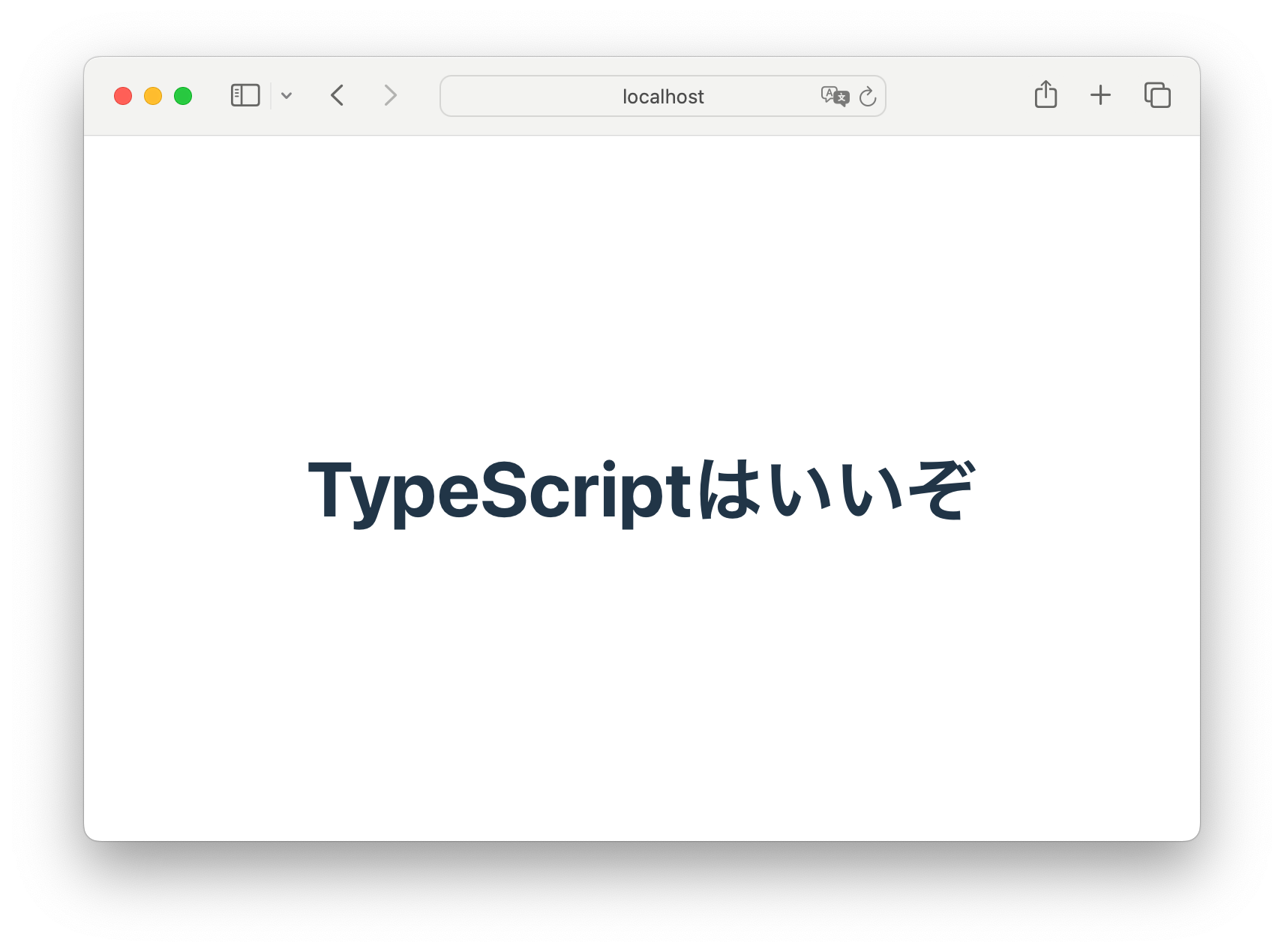
Sau khi thay đổi, save file và kiểm tra trong browser. Nếu text bạn viết hiển thị trong browser là OK.
Tạo chỗ đặt button
Từ đây, chúng ta sẽ thực sự tạo nút like. Đầu tiên, tạo nơi để implement nút like.
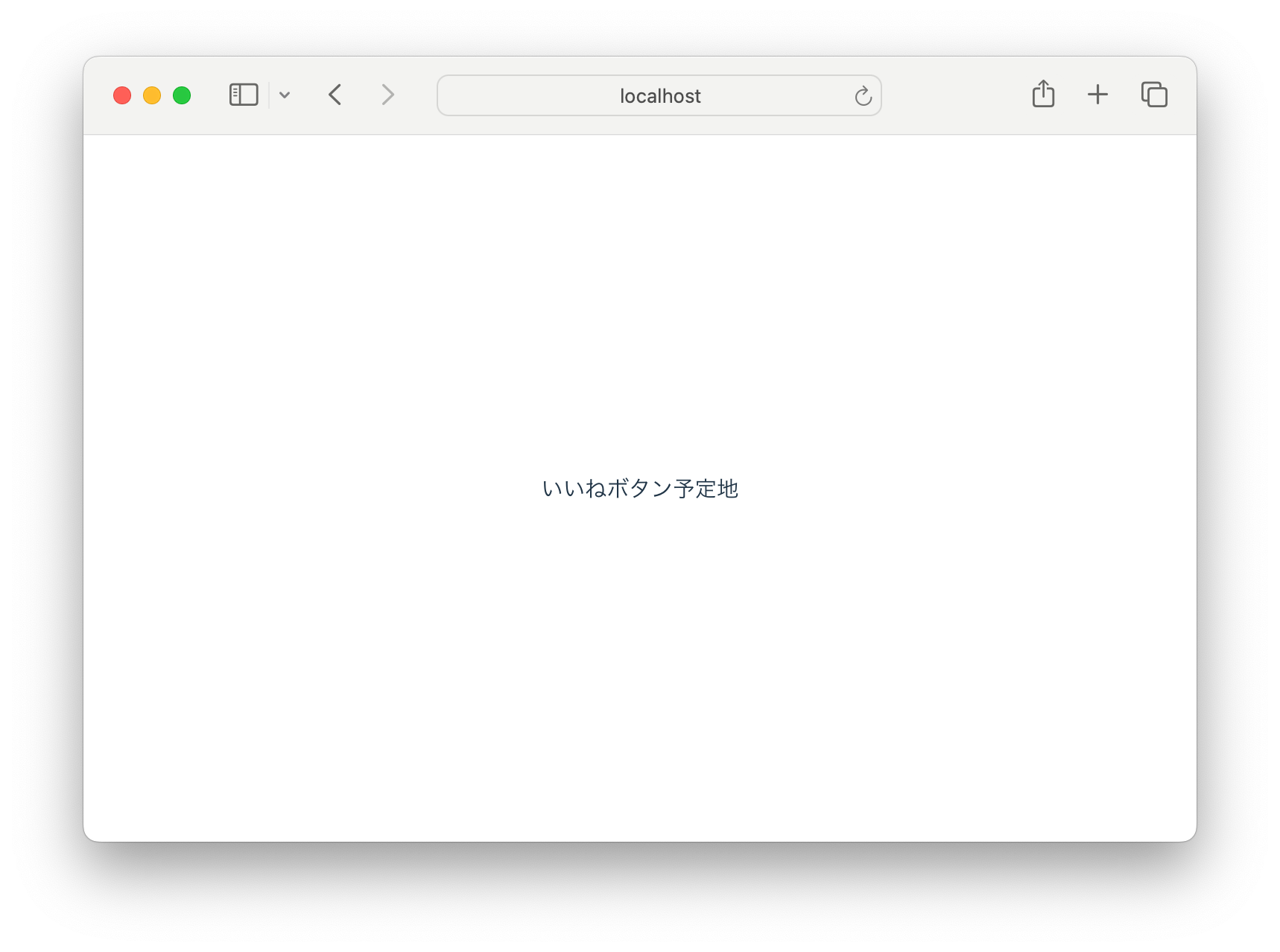
Đầu tiên, thay đổi chỗ vừa viết "TypeScript tuyệt vời" thành <LikeButton />. Tiếp theo, tạo hàm LikeButton. Hãy làm cho code trông như sau.
src/App.tsxtsxApp () {return (<><LikeButton /></>);}functionLikeButton () {return <span >Vị trí nút like</span >;}export defaultApp ;
src/App.tsxtsxApp () {return (<><LikeButton /></>);}functionLikeButton () {return <span >Vị trí nút like</span >;}export defaultApp ;
Hàm LikeButton này là nơi chúng ta sẽ tạo nút like từ bây giờ.
Trong JSX của React, không chỉ có thể sử dụng HTML tag như div hay header, mà còn có thể sử dụng hàm bạn tự định nghĩa như tag. Hàm LikeButton được định nghĩa ở trên là một ví dụ. Chỉ những hàm trả về JSX mới có thể được sử dụng như tag. Trong ví dụ trên, bạn có thể thấy tag span là return value.
Hàm có JSX là return value được gọi là "function component" trong thuật ngữ React. Trong phát triển frontend application sử dụng React, việc sử dụng function component tốt là điểm quan trọng. Nếu biến các phần của màn hình thành component, có thể tái sử dụng, thay đổi chỉ cần ở một chỗ, và việc phát triển bảo trì trở nên dễ dàng hơn.
Như đã viết trước đó, JSX là cú pháp mở rộng của JavaScript, về mặt nghiêm ngặt khác với HTML. Do đó, JSX có cách viết và ràng buộc khác với HTML.
Cách viết như <LikeButton /> với slash trong tag cũng là cách viết riêng của JSX. Đây được gọi là self-closing element. Đôi khi cũng được gọi là self-closing element, self-contained element. Khi không có child element như <LikeButton></LikeButton>, có thể biểu diễn ngắn gọn bằng cách thêm / ở cuối như <LikeButton />.
Về các khác biệt khác giữa JSX và HTML, hãy tham khảo tài liệu chính thức của React.
Tạo visual của button
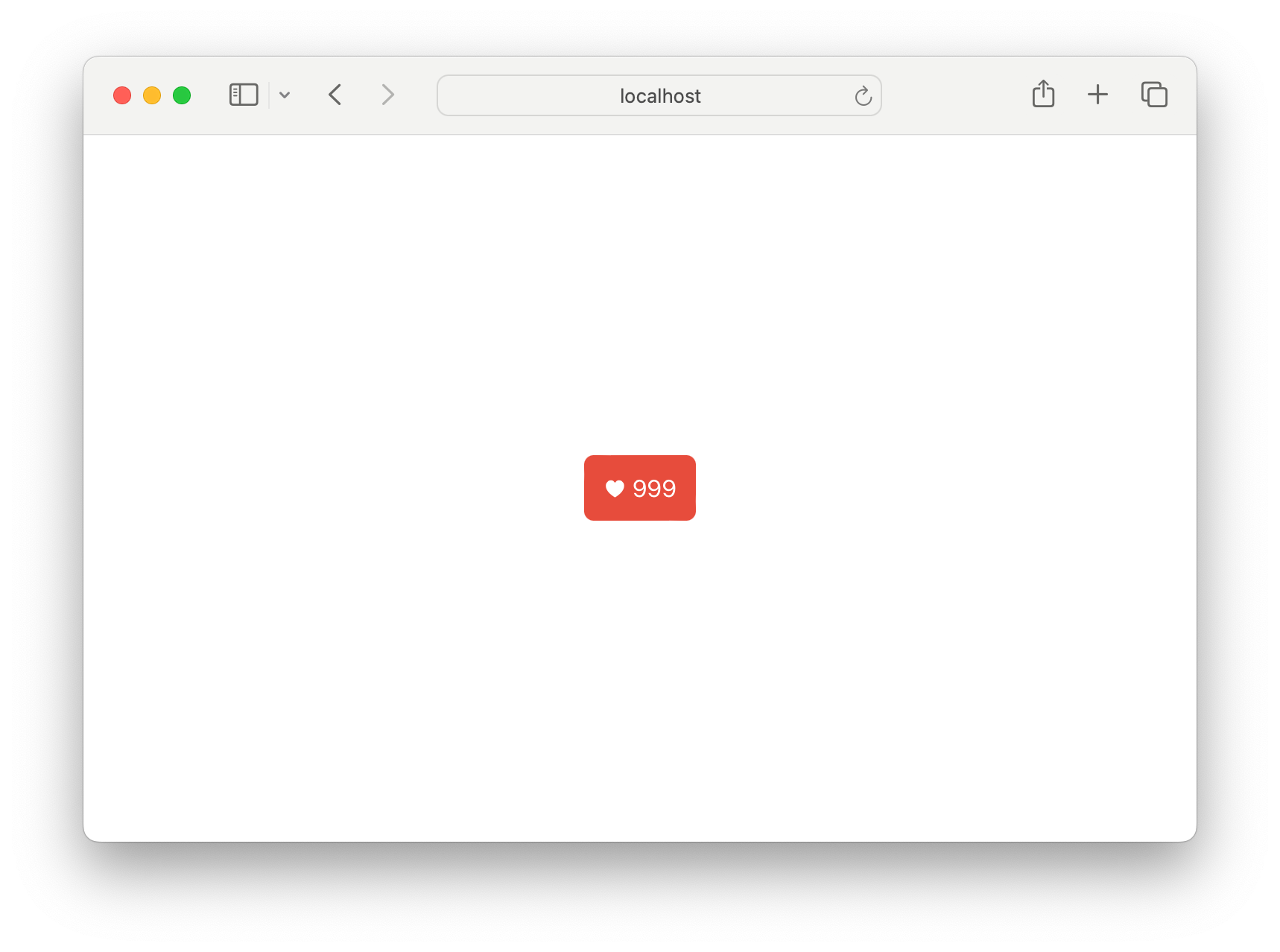
Đã có chỗ đặt nút like, ở đây chúng ta sẽ thay đổi tag của button, viết CSS, và tạo giao diện của button. Button chúng ta tạo lần này là button đơn giản như hình sau.

Đầu tiên, thay đổi text của tag span trong hàm LikeButton thành ♥ {count}. count này là biến, nên cũng định nghĩa biến đó cùng lúc.
src/App.tsxtsxLikeButton () {constcount = 999;return <span >♥ {count }</span >;}
src/App.tsxtsxLikeButton () {constcount = 999;return <span >♥ {count }</span >;}
Biến count là giá trị cố định, nhưng sau này sẽ thay đổi để tăng giảm khi click nên bây giờ như thế này là được. Trong JSX, phần được bao bởi {} có thể viết biến hoặc expression JavaScript. Ví dụ trên chỉ là tên biến, nhưng expression như {count + 1} cũng hợp lệ.
Tiếp theo, để gán CSS class, thêm attribute className vào tag span.
src/App.tsxtsxLikeButton () {constcount = 999;return <span className ="likeButton">♥ {count }</span >;}
src/App.tsxtsxLikeButton () {constcount = 999;return <span className ="likeButton">♥ {count }</span >;}
Trong HTML, dùng attribute class để chỉ định CSS class, nên bạn có thể ngạc nhiên khi ở đây dùng attribute className. Đây là di sản từ thời đầu React khi set giá trị trực tiếp vào DOM property. Trong DOM, attribute class của HTML trở thành property className. Hiện tại, React không còn set trực tiếp DOM property nữa, nên về mặt kỹ thuật không có lý do phải bị ràng buộc bởi attribute className, nhưng team phát triển React có vẻ thận trọng về việc chuyển sang attribute class. Vì có thể component đã được tạo cho đến nay sẽ không hoạt động. Ngoài ra, họ cũng không có ý định hỗ trợ cả hai. Vì nếu cả class và className đều OK sẽ gây nhầm lẫn.
Tiếp theo, viết CSS cho class likeButton. Trong React có nhiều cách implement stylesheet, ở đây chúng ta sẽ dùng cách viết CSS trong App.css. Thêm CSS sau vào cuối App.css.
src/App.csscss
src/App.csscss
Sau khi viết nội dung trên vào App.css, hãy kiểm tra trong browser. Nếu style có hiệu lực, hiển thị sẽ như hình sau.
App.css được import trong App.tsx nên sẽ tự động phản ánh vào style của component LikeButton mà không cần làm gì đặc biệt. Nếu style không được phản ánh, hãy xác nhận trong App.tsx có code import App.css không.
src/App.tsxtsxApp () {// ...}
src/App.tsxtsxApp () {// ...}
Đến đây việc tạo visual của button tạm hoàn thành.
Thêm chức năng cho button
Như thế này, nhấn button cũng không có gì xảy ra. Từ đây, chúng ta sẽ tạo chức năng count up từ 999 lên 1,000 khi nhấn button.
Button hiện tại hiển thị biến count, nhưng biến này là giá trị cố định. Để giá trị này có thể thay đổi, sử dụng hàm useState của React để React quản lý trạng thái count.
App.tsxtsxuseState } from "react"; // Thêm dòng nàyfunctionApp () {return (<><LikeButton /></>);}functionLikeButton () {const [count ,setCount ] =useState (999); // Viết lại như thế nàyreturn <span className ="likeButton">♥ {count }</span >;}export defaultApp ;
App.tsxtsxuseState } from "react"; // Thêm dòng nàyfunctionApp () {return (<><LikeButton /></>);}functionLikeButton () {const [count ,setCount ] =useState (999); // Viết lại như thế nàyreturn <span className ="likeButton">♥ {count }</span >;}export defaultApp ;
useState này là tính năng của React để cho function component có state. Return value của useState được gán vào 2 biến count và setCount. count được gán giá trị như 999, setCount được gán hàm để thay đổi giá trị của count.
Tiếp theo, implement hàm handleClick để tăng giá trị count khi click vào element span. Trong hàm này, truyền giá trị count hiện tại cộng 1 vào hàm setCount. Và truyền hàm handleClick vào attribute onClick của element span.
src/App.tsxtsxuseState } from "react";functionApp () {return (<><LikeButton /></>);}functionLikeButton () {const [count ,setCount ] =useState (999);consthandleClick = () => {setCount (count + 1);};return (<span className ="likeButton"onClick ={handleClick }>♥ {count }</span >);}export defaultApp ;
src/App.tsxtsxuseState } from "react";functionApp () {return (<><LikeButton /></>);}functionLikeButton () {const [count ,setCount ] =useState (999);consthandleClick = () => {setCount (count + 1);};return (<span className ="likeButton"onClick ={handleClick }>♥ {count }</span >);}export defaultApp ;
Bây giờ khi click button, số like sẽ tăng lên.
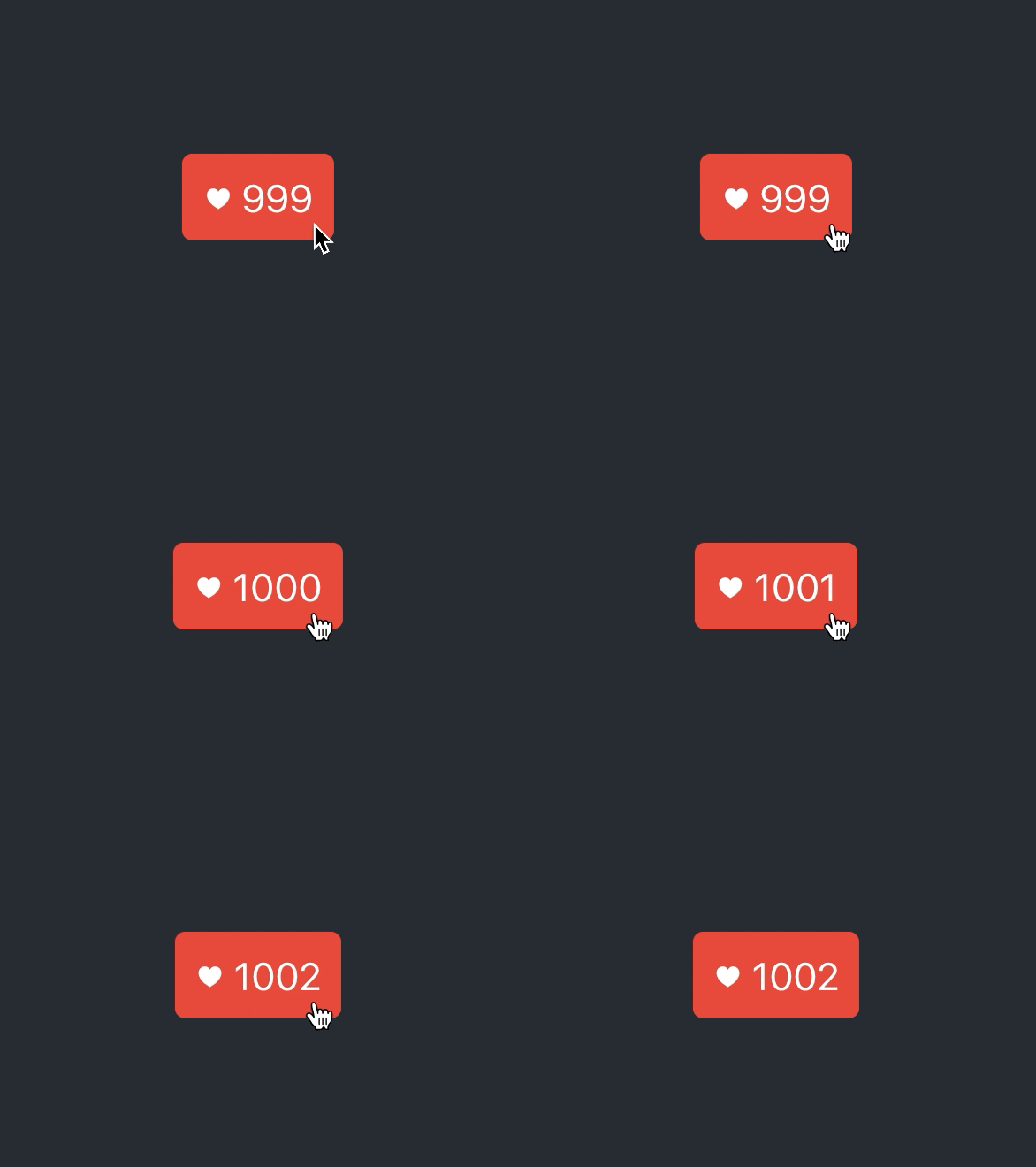
Đến đây nút Like React tạo với TypeScript đã hoàn thành.